パソコンの中に「hiberfil.sys」という見覚えのないファイルがあって削除していいのか迷う…」なんてことありますよね。
結論から言うと、hiberfil.sysは休止状態のために作られる大きなファイルで、設定しだいで削除もできます。
この記事では、「hiberfil.sys」の仕組みから削除方法まで分かりやすくまとめます。分かりやすく書いていますので参考にしてみてください。
- hiberfilsysとは?
- hiberfilsys肥大化の原因と容量を抑える方法は?
- hiberfilsysどこにある?場所の確認手順
- hiberfil sys 削除の手順とコマンド
- ハイバネーション無効確認の方法は?
- hiberfil sys pagefile sysの違いは何?
- hiberfil sys エラーが発生した時の対処法
- よくある質問(FAQ)
- まとめ:hiberfilsysを削除してCドライブの容量不足を解消
hiberfilsysとは?
| ファイル名 | hiberfil.sys |
|---|---|
| 種類 | Windows システムファイル(隠し・保護ファイル) |
| 用途 | 休止状態(ハイバネーション)時にメモリ内容を保存 |
| 場所 | Cドライブ直下(システムドライブのルート) |
| サイズの目安 | RAM容量の約50〜100%(例: 16GB RAM → 8〜20GB程度) |
| 関連機能 | 休止状態 / 高速スタートアップ |
| 無効化コマンド | powercfg /hibernate off(管理者権限) |
| 有効化コマンド | powercfg /hibernate on |
| 削除して大丈夫? | はい(スリープだけで十分な場合が多い) |
| 注意点 | pagefile.sys とは別のファイルです |
まずはhiberfil.sysがどんな目的で作られているのか解説します。ここでは休止状態との関係や、なぜ容量が大きくなるのかを順番に見ていきます。
hiberfil.sysは休止状態の保存ファイル
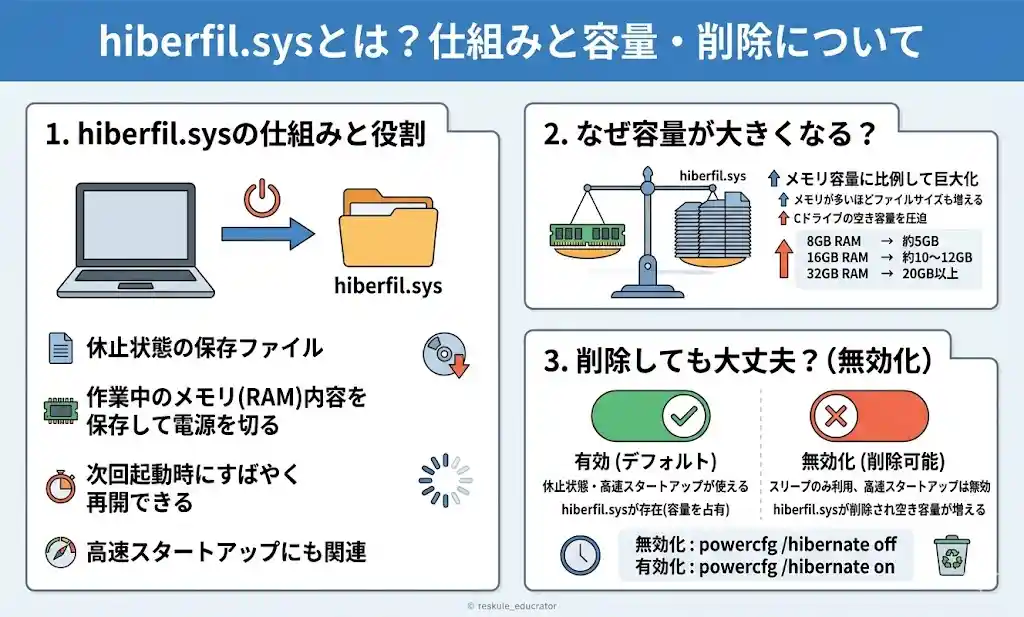
hiberfil.sysは休止状態を使うときに作られるファイルです。休止状態は作業中のメモリ内容をそのまま保存して電源を切る仕組みで、次に起動したときにすぐ作業を再開できます。
この保存先がhiberfil.sysです。メモリを丸ごと保存するためサイズが大きくなりやすく、メモリ容量が多いパソコンでは十数GBになることもあります。普段は隠れて見えませんが、Windowsの動作を支える重要なファイルです。
- 休止状態のメモリ内容を保存するためのファイル
- メモリを丸ごと保存するためサイズが大きくなりやすい
- メモリ容量が多いPCでは十数GBになることもある
高速スタートアップを支える役割
hiberfil.sysは休止状態だけでなく、高速スタートアップにも関係します。
高速スタートアップはWindowsの起動を速くする仕組みで、完全に電源を切るのではなく、一部の情報を保存しておく動作です。この保存先としてhiberfil.sysが使われることがあります。
つまり休止状態を使わない人でも、高速スタートアップが有効ならhiberfil.sysが作られる場合があります。起動が速くなるメリットはありますが、容量を圧迫する原因にもなるため、必要かどうかを考える価値があります。
メモリ容量に比例して巨大化する仕様
hiberfil.sysのサイズはメモリ容量に合わせて変わります。メモリが多いほど保存するデータも増えるため、ファイルも自然と大きくなります。
たとえば16GBのメモリを積んだパソコンでは10GBを超えることもあり、容量不足の原因になることがあります。どれくらいのサイズになるのかをイメージしやすいように、一般的なメモリ容量ごとの目安を表にまとめました。
| RAM容量 | hiberfil.sysの目安サイズ |
|---|---|
| 8GB | 約5GB前後 |
| 16GB | 約10〜12GB前後 |
| 32GB | 20GB以上になることもある |
メモリが多いほど作業は快適になりますが、その分hiberfil.sysも大きくなるため、Cドライブの空き容量が少ない場合は注意が必要です。
hiberfilsys肥大化の原因と容量を抑える方法は?
hiberfil.sysが大きくなる理由はメモリ容量だけではありません。設定によっては必要以上に容量を使ってしまうこともあります。
ここでは肥大化の仕組みと、容量を抑えるための方法を紹介します。特にコマンドを使った調整は効果が高く、Cドライブの空きを増やしたい人に向いています。
搭載RAM容量に依存するファイルサイズ
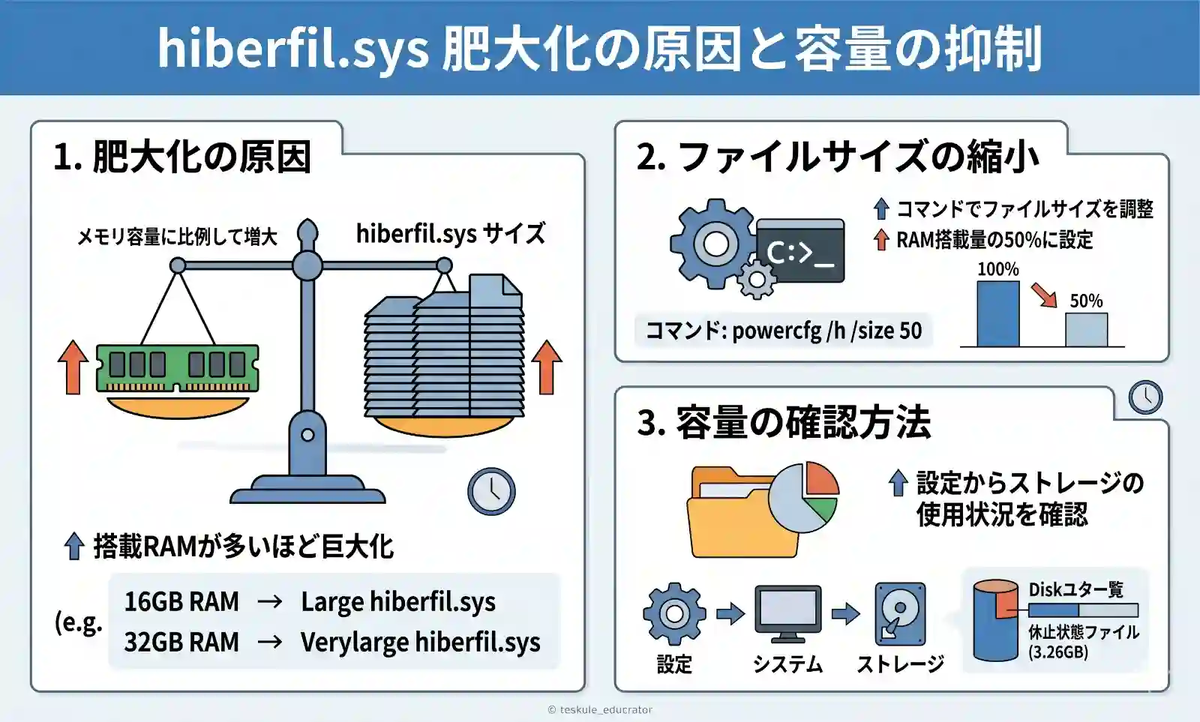
hiberfil.sysが肥大化する一番の理由は、メモリ容量に合わせて作られる仕組みだからです。メモリが多いパソコンは作業が快適ですが、その分保存するデータも増えます。
休止状態ではメモリの内容を丸ごと保存するため、メモリが増えるほどファイルも大きくなります。特にゲーム用PCやクリエイター向けPCのようにメモリが32GB以上ある場合、hiberfil.sysが20GBを超えることもあります。
容量不足を感じたときは、このファイルが原因になっている可能性があります。
コマンドプロンプトでファイルサイズを縮小
hiberfil.sysは削除するだけでなく、サイズを小さくすることもできます。休止状態は使いたいけれど、容量は少しでも減らしたいという人に向いている方法です。
コマンドプロンプトで数値を指定するだけで調整でき、50と入力すれば半分のサイズになります。設定を変えるだけで数GBの空きが生まれることもあるため、容量不足のときに助けになります。
- スタートメニューを開き、cmdと入力する
- 表示されたコマンドプロンプトを右クリックし、管理者として実行を選ぶ
- 次のコマンドを入力する:powercfg /h /size 50
- Enterを押して設定を反映させる
- 必要に応じて数値を変えて再調整する
数値を変えるだけで調整できるため、試しやすい方法です。容量を少しでも増やしたいときに向いています。
ストレージセンサーによる容量確認
Windowsにはストレージの状態を分かりやすく確認できる機能があります。
設定アプリのストレージ画面にあるシステムと予約済みを開くと、hiberfil.sysがどれくらい容量を使っているかを視覚的にチェックできます。
数字だけでなくグラフでも表示されるため、初心者でも迷わず確認できます。もし容量が大きいと感じたら、休止状態を見直すきっかけになります。
- 設定アプリを開く
- システムを選ぶ
- ストレージを開く
- システムと予約済みを選択する
- 休止状態ファイルの容量を確認する
hiberfilsysどこにある?場所の確認手順
hiberfil.sysは普段は見えない場所にあります。隠しファイルとして扱われているため、設定を変えないと表示されません。
ここでは表示方法と、どこに保存されているのかを分かりやすく説明します。場所を知っておくと、容量管理がしやすくなります。
Cドライブ直下の隠しファイルを表示する方法
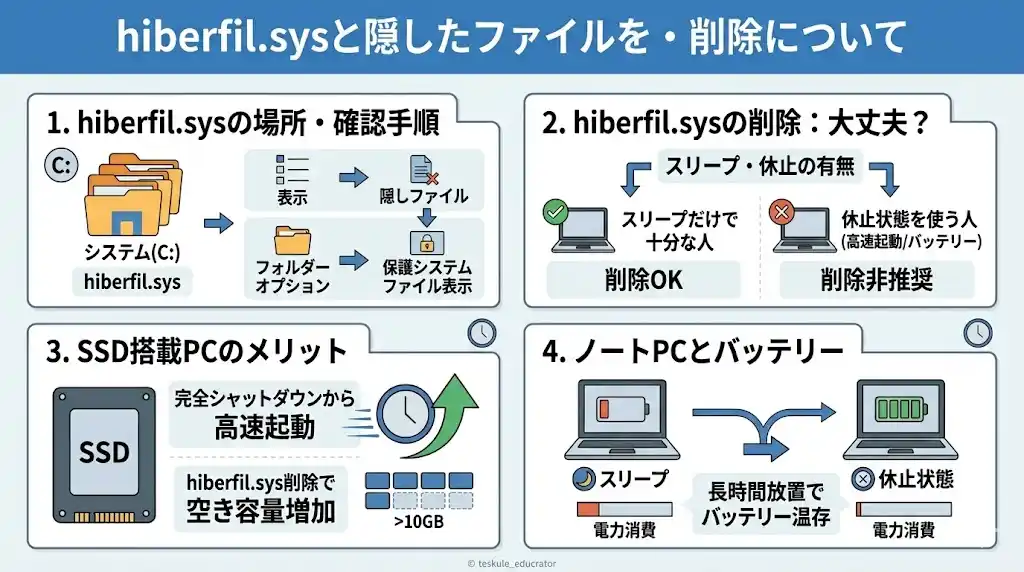
hiberfil.sysはCドライブの一番上の階層にありますが、隠しシステムファイルとして扱われているため普段は見えません。エクスプローラーの設定を少し変えるだけで表示できるようになります。
隠しファイルの表示をオンにし、保護されたシステムファイルの非表示設定を外すと確認できます。特別な操作は必要なく、数ステップで表示できるため初心者でも扱いやすい方法です。
- エクスプローラーを開く
- 上部メニューの表示を選ぶ
- 隠しファイルのチェックをオンにする
- フォルダーオプションを開く
- 保護されたシステムファイルを表示しないのチェックを外す
システムと予約済みから休止ファイルのサイズを見る
設定アプリのストレージ画面では、Windowsがどれくらいの容量を使っているかをまとめて確認できます。
この中に休止状態のファイルも含まれており、hiberfil.sysがどれくらいの容量を占めているかを一目で把握できます。
ファイルそのものを探す必要がないため、初心者でも迷わず確認できる方法です。もし容量が大きいと感じたら、休止状態の設定を見直すタイミングになります。
- 設定アプリを開く
- システムを選ぶ
- ストレージを開く
- システムと予約済みを選択する
- 休止状態ファイルの容量を確認する
hiberfilsys削除しても大丈夫?
hiberfil.sysを削除してよいかどうかは、使い方によって変わります。
休止状態を使わない人にとっては不要なファイルですが、ノートPCで長時間バッテリーを持たせたい人には役立つことがあります。
まずは自分の使い方を思い出しながら、必要かどうかを考えることが大切です。ここでは削除しても問題ないケースや、注意したいポイントを順番に説明します。
休止状態を使わないなら消しても問題なし
普段スリープだけで十分な人は、hiberfil.sysを削除しても問題ありません。スリープはメモリに電気を流したまま状態を保つため、復帰がとても速いです。
休止状態を使わないなら、hiberfil.sysはただ容量を使うだけの存在になります。削除してもWindowsの動作に大きな影響は出ません。違いを分かりやすくするために、スリープ・休止状態・完全シャットダウンの特徴をまとめました。
| 項目 | スリープ | 休止状態 | 完全シャットダウン |
|---|---|---|---|
| 復帰速度 | とても速い | 速い | 普通 |
| 電力消費 | 少し使う | ほぼ使わない | 使わない |
| 作業状態の保存 | メモリに保存 | hiberfil.sysに保存 | 保存しない |
スリープ中心で使う人は、hiberfil.sysを削除しても困る場面はほとんどありません。
SSD搭載PCにおける削除のメリット
SSDを使っているパソコンは起動が速いため、休止状態を使わなくても快適に動きます。SSDは読み書きが速く、完全シャットダウンからの起動でも短い時間で立ち上がります。
そのためhiberfil.sysを残すメリットが小さくなり、削除して容量を増やす方が実用的なことがあります。特にCドライブが256GB以下のPCでは、10GB以上の空きが増えるのは大きな助けになります。
ノートPCでのバッテリー管理に関する注意点
ノートPCを長時間持ち歩く人は、休止状態が役立つ場面があります。スリープは少しずつ電力を使うため、長時間放置するとバッテリーが減ってしまいます。
休止状態なら電力をほぼ使わずに状態を保存できるため、外出先で安心して使えます。もし外で作業することが多いなら、hiberfil.sysを残しておく方が安心です。
hiberfil sys 削除の手順とコマンド
hiberfil.sysを削除する方法はとてもシンプルです。コマンドプロンプトを使うと確実に削除でき、再起動後には容量が一気に空きます。ここでは初心者でも迷わず進められるように、手順を順番に説明します。
管理者権限のコマンドプロンプトを起動
hiberfil.sysを削除するには、まず管理者権限でコマンドプロンプトを開く必要があります。スタートメニューでcmdと入力し、表示されたコマンドプロンプトを右クリックして管理者として実行を選びます。
これで設定を変更できる状態になります。通常の起動では権限が足りず、コマンドが正しく動かないことがあるため注意が必要です。
- スタートメニューを開く
- 検索欄にcmdと入力する
- コマンドプロンプトを右クリックする
- 管理者として実行を選ぶ
- 黒い画面が開いたら準備完了
powercfg.exe /hibernate offを実行
管理者権限のコマンドプロンプトが開いたら、休止状態を無効にするコマンドを入力します。これを実行するとhiberfil.sysが自動で削除されます。
特別な確認画面は出ないため、入力ミスがないかだけ気をつけて進めます。
Enterを押すとすぐに設定が反映されます。休止状態が無効になり、hiberfil.sysが削除されるため、Cドライブの空き容量が増えます。操作はシンプルですが、管理者権限が必要な点だけ覚えておくと安心です。
削除後の容量解放と再起動の必要性
コマンドを実行するとhiberfil.sysは自動で削除され、Cドライブの空き容量がすぐに増えます。再起動を行うことで設定が確実に反映され、数GB〜十数GBの容量が戻ることもあります。
容量不足に悩んでいた場合は大きな改善につながります。もし再び休止状態を使いたくなったときは、同じ手順でonに戻すだけで再作成できます。
- 削除はコマンド実行後すぐに反映される
- 再起動すると確実に容量が戻る
- 必要になれば休止状態を再度有効化できる
ハイバネーション無効確認の方法は?
休止状態が本当に無効になっているか確認したいときは、Windowsの設定やコマンドでチェックできます。設定が反映されていないとhiberfil.sysが再び作られることがあるため、確認しておくと安心です。
powercfg /aコマンドで現在の状態を確認
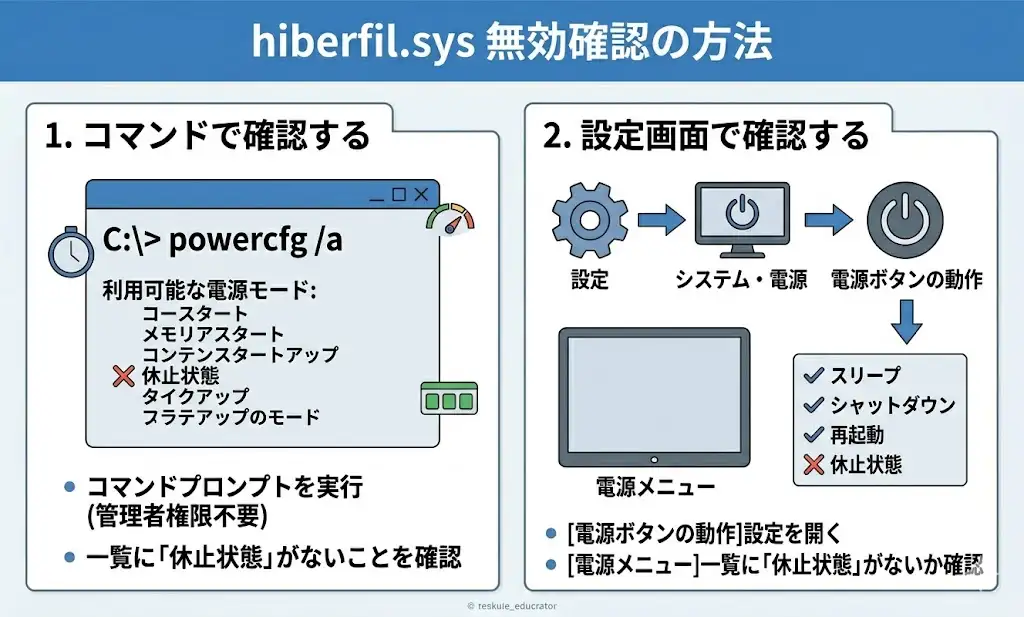
休止状態が有効かどうかは、powercfg /aコマンドで簡単に確認できます。
コマンドプロンプトに入力すると、利用可能な電源モードが一覧で表示され、休止状態が無効になっている場合は項目が表示されません。設定変更後のチェックに向いている方法です。
- スタートメニューでcmdと入力する
- コマンドプロンプトを開く(管理者権限でなくてもOK)
- powercfg /a と入力する
- 一覧に「休止状態」があるかどうかを確認する
設定アプリの電源オプションから確認
休止状態が有効かどうかは、設定アプリの電源メニューからも確認できます。休止状態が有効な場合は、電源ボタンの動作設定に休止状態の項目が表示されます。
もし表示されていなければ無効になっている状態です。視覚的に確認できるため、コマンド操作が苦手な人でも安心してチェックできます。
- 設定アプリを開く
- [システム] を選ぶ
- [電源] を開く
- [電源ボタンの動作] を選択する
- 一覧に「休止状態」があるかどうかを確認する
hiberfil sys pagefile sysの違いは何?
hiberfil.sysとpagefile.sysはどちらも大きなファイルで、Cドライブを圧迫しやすい存在です。しかし役割はまったく違います。
混同しやすいため、違いを知っておくとトラブルを避けやすくなります。ここではそれぞれの目的と、削除してよいかどうかを分かりやすく説明します。
休止状態用のhiberfil.sys
hiberfil.sysは休止状態のために作られるファイルです。メモリの内容を保存して電源を切るため、サイズが大きくなりやすいです。休止状態を使わないなら削除しても問題ありません。必要になったら再び作り直すこともできます。
仮想メモリ用のpagefile.sys
pagefile.sysはメモリが足りないときに使われる仮想メモリのファイルです。Windowsの安定動作に関わるため、むやみに削除すると不具合が起きる可能性があります。サイズ調整はできますが、削除は推奨されません。役割の違いをまとめた表を用意しました。
| 項目 | hiberfil.sys | pagefile.sys |
|---|---|---|
| 役割 | 休止状態の保存 | 仮想メモリとして動作 |
| 削除の可否 | 削除しても動作可能 | 削除は非推奨 |
| サイズ調整 | 可能 | 可能 |
どちらも大きなファイルですが、扱い方は大きく違います。
hiberfil sys エラーが発生した時の対処法
hiberfil.sysが削除できない、または設定が反映されないことがあります。そんなときはWindowsの修復機能を使うと改善することがあります。ここではよく使われる方法を紹介します。
システムファイルの破損を修復するSFCスキャン
SFCスキャンはWindowsのシステムファイルをチェックし、問題があれば自動で修復する機能です。hiberfil.sysが削除できない場合、内部のシステムファイルが壊れている可能性があります。
コマンドプロンプトでsfc /scannowを実行すると修復が始まり、完了まで待つだけで改善が期待できます。時間はかかりますが、確実性の高い方法です。
- スタートメニューでcmdと入力する
- コマンドプロンプトを右クリックし、管理者として実行を選ぶ
- sfc /scannow と入力する
- Enterを押してスキャンが完了するまで待つ
- 完了後、必要に応じてPCを再起動する
一度無効化してから再有効化して再作成
休止状態の設定がうまく反映されないときは、一度オフにしてからオンに戻す方法が効果的です。
まず powercfg.exe /hibernate off を実行して休止状態を無効化し、PCを再起動します。その後、再度オンに設定するとhiberfil.sysが新しく作り直されます。設定がリセットされるため、問題が解消することがあります。
- 管理者権限でコマンドプロンプトを開く
- powercfg.exe /hibernate off を入力してEnter
- PCを再起動する
- 再度コマンドプロンプトを開き、powercfg.exe /hibernate on を実行する
- hiberfil.sysが再作成されることを確認する
よくある質問(FAQ)
hiberfil.sysについては細かな疑問が多く寄せられます。ここでは特に多い質問をまとめました。設定を変える前に知っておくと安心です。
Q. 削除したhiberfil.sysを復活させる方法は?
A. powercfg.exe /hibernate onを実行すると復活します。コマンドプロンプトを管理者権限で開き、onを入力するだけで再作成されます。再起動すると確実に反映されます。
Q. Windows11で休止ファイルが大きいのは異常?
A. メモリ容量が多いほどhiberfil.sysも大きくなります。特に16GB以上のPCでは10GBを超えることも普通です。異常ではなく仕様に近い動きです。
Q. 削除するとPCの起動速度は変わる?
A. 高速スタートアップが無効になるため、起動が少し遅くなることがあります。ただしSSD搭載PCでは差が小さいことが多いです。
まとめ:hiberfilsysを削除してCドライブの容量不足を解消
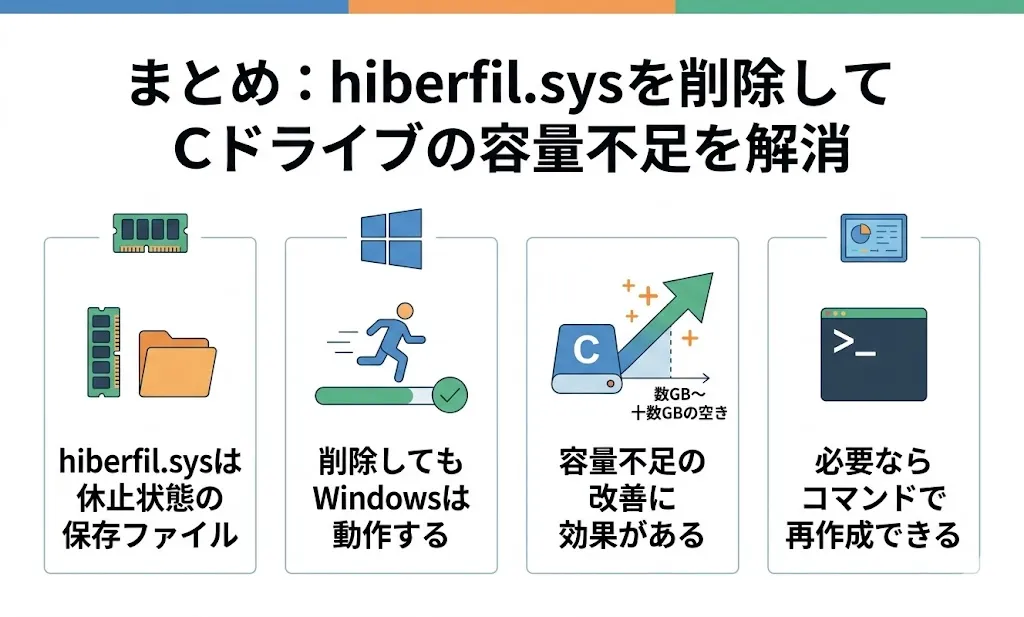
hiberfil.sysは休止状態のために作られる大きなファイルで、使わない人にとっては不要な存在です。削除すれば数GBから十数GBの空きができ、容量不足の改善につながります。必要になったら再作成もできるため、気軽に設定を変えられます。
- hiberfil.sysは休止状態の保存ファイル
- 削除してもWindowsは動作する
- 容量不足の改善に効果がある
- 必要ならコマンドで再作成できる
